• Créer un site sur WordPress pour son activité pro en 2025 : Le guide gratuit

    Créer un site sur WordPress pour son activité pro en 2025 : Le guide gratuit

    En 2025, même les solopreneur(euse)s ont besoin de disposer d’une présence en ligne forte et professionnelle pour se démarquer et gagner en visibilité auprès de leur clientèle.

    WordPress est un outil numérique populaire qui offre une solution facile et abordable pour les entrepreneur(euse)s. Mais pourquoi créer un site sur WordPress est idéal pour communiquer votre activité ligne ?

    Tout d’abord, WordPress propose une interface utilisateurs simple et intuitive. L’apprentissage pour naviguer dans cette plateforme est rapide, même pour un utilisateur sans connaissance en informatique.

    De plus, il s’agit d’un outil qui offre une variété d’options pour personnaliser votre site vitrine. Des milliers de thèmes et plugins sont disponibles pour vous apporter efficacement tout ce dont vous avez besoin pour créer le site vitrine de votre activité professionnelle.

    Pourquoi choisir WordPress comme outil création de site pour les solopreneur(euse)s ?

    Pour commencer, c’est quoi WordPress ?

    En 2024 WordPress est utilisé par plus de 43% des sites Web actifs dans le monde, et le CMS WordPress détient plus de 63% du marché mondial des CMS (Content Management System).

    Les avantages de WordPress

    WordPress est un outil numérique idéal pour les solopreneur(euse)s :

    • Il offre une bonne flexibilité avec des milliers de thèmes et de plugins disponibles, vous pouvez personnaliser votre site pour qu’il corresponde exactement à ce que vous voulez.
    • Il est facile à utiliser même les débutants peuvent naviguer facilement dans la plateforme. De plus, sa vaste bibliothèque de thèmes et de plugins WordPress offre de nombreuses options pour personnaliser votre site.

    WordPress est également largement reconnu pour sa communauté active et notamment francophone. Quels que soient les problèmes que vous rencontrez, il y a toujours des utilisateur(ice)s expérimenté(e)s prêt(e)s à vous aider.

    Vous rencontrez un problème avec votre site WordPress ?

    Réservez votre rendez-vous dès maintenant

    WordPress.com ou WordPress.org ?

    Avec WordPress, il est important de comprendre la distinction entre WordPress.com et WordPress.org.

    WordPress.org est une solution auto-hébergée, ce qui signifie que vous avez la liberté de choisir votre propre hébergement et d’avoir un contrôle total sur votre site.

    WordPress.com est un service hébergé, pour ceux qui préfèrent que les détails techniques soient gérés pour eux.

    Quel hébergement idéal pour un site WordPress ?

    o2switch : Hébergeur français, localisé à Clermont-Ferrand qui propose des serveurs de qualité industrielle. Idéal pour la conformité RGPD.

    Hostinger : Société d’hébergement Web localisé en Lituanie, propose de l’hébergement Web gratuit parmi les plus fiables.

    PlanetHoster : Hébergement Web robuste localisé au Canada.

    Le choix du Nom de Domaine

    Lorsque vous souscrivez à une offre hébergement Web il est courant de se voir offrir l’enregistrement d’un nom de domaine, offert dans l’hébergement.

    Toutefois il est nécessaire de bien choisir ce Nom De Domaine afin d’en profiter de manière efficiente.

    Pour une activité exclusivement française optez pour un .fr et idéalement avec votre mot clé principal, ainsi votre Nom De Domaine sera dit EDM « exact match domain ». Sinon le nom de votre marque fera très bien l’affaire également.

    Enfin assurez-vous de sa bonne disponibilité en .fr et .com pour une meilleure garantie dans le temps.

    Je vous recommande o2switch

    Comme moi faites le choix d’un hébergement Web français qui favorisera votre conformité RGPD. De plus, le support technique est réactif.

    Les étapes pour créer un site sur WordPress

    1- Définir les objectifs de votre site

    Avant de vous lancer à créer un site sur WordPress pour votre activité, il est essentiel de commencer par clarifier vos objectifs.

    Que voulez-vous accomplir avec votre site ? Voulez-vous vendre des produits ou services, générer des leads, ou simplement établir une forte présence en ligne ?

    Une fois que vous avez défini vos objectifs, vous pouvez concevoir la structure de votre site en fonction et de manière à les atteindre efficacement.

    2 – Installer et configurer WordPress

    L’installation de WordPress est un processus relativement simple, surtout si vous optez pour un hébergement qui propose une installation en un clic.

    Après avoir installé WordPress, choisissez votre thème, créez vos menus, et configurez les paramètres de votre site.

    Pensez à installer des plugins de sécurité WordPress pour protéger votre site.

    Dans la rubrique Réglages > Permaliens changez la structure des permaliens avec l’option « Nom de l’article » pour améliorer le référencement de vos pages.

    Assurez-vous également que votre site est bien rendu visible par les robots Google pour son indexation. Dans la rubrique Réglages > Lecture au niveau de Visibilité par les moteurs de recherche cette option doit être décochée.

    Besoin d’aide pour installer et configurer WordPress ?

    Réservez votre rendez-vous dès maintenant

    3 – Choisir le meilleur thème pour votre site

    Après avoir défini vos objectifs, choisissez un thème pertinent et qui corresponde à votre activité. Pour un site de commerce en ligne, optez pour un thème prédéfinie à la vente de produits.

    Souvenez-vous que l’apparence de votre site a un impact sur l’impression directe que les visiteurs en ont, il est donc important de choisir un thème adapté.

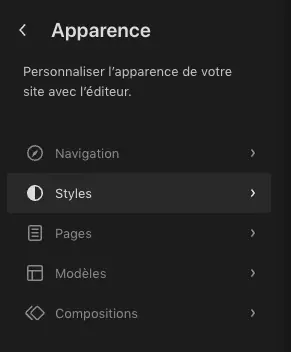
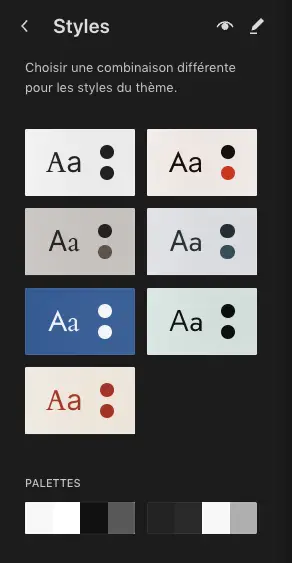
    Personnaliser la charte graphique

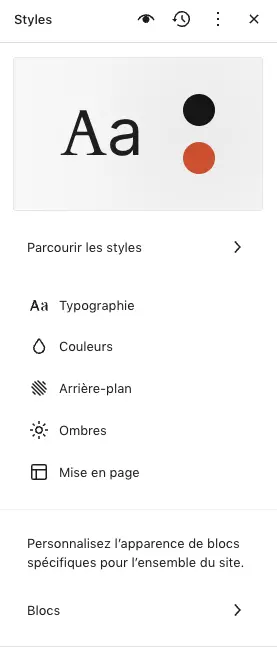
    En 2 volets (fond noir) puis une fois sélectionné le style par défaut les options s’affichent à droite de l’écran pour préciser la typographie, couleurs, …
    FSE-styles01
    FSE-styles01
    FSE-styles02
    FSE-styles02
    FSE-styles03
    FSE-styles03

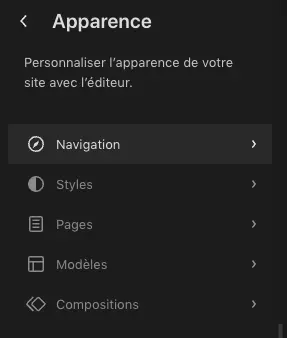
    Mettre en place le menu principale de votre site

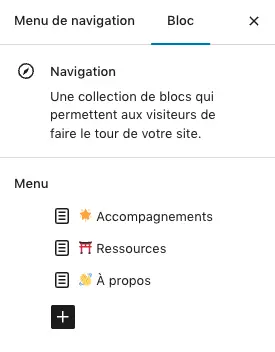
    En 2 volets (fond noir) puis une fois sélectionné le menu de navigation les options s’affichent à droite de l’écran pour préciser son contenu et ordre des onglets.
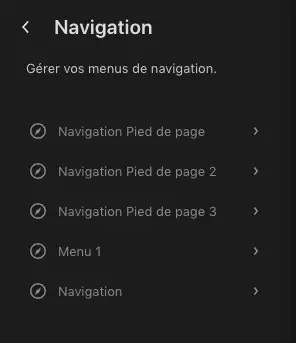
    FSE-navigation01
    FSE-navigation01
    FSE-navigation02
    FSE-navigation02
    FSE-navigation03
    FSE-navigation03

    4 – Commencer à éditer le contenu de votre site WordPress avec Gutenberg

    Conception en blocs
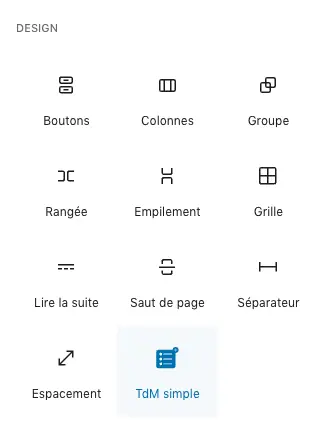
    GUT-blocs-design
    GUT-blocs-design
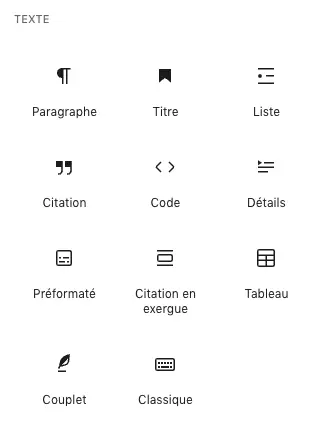
    GUT-blocs-texte
    GUT-blocs-texte
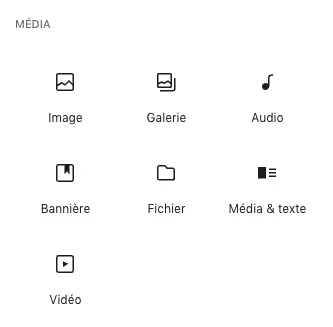
    GUT-blocs-media
    GUT-blocs-media

    Blocs widgets :

    • Archives permet d’afficher une liste d’articles classés par mois ou année
    • Calendrier affiche un calendrier où chaque date contient un lien vers les articles publiés ce même jour
    • Liste des termes présente les termes associés à une taxonomies
    • Liste des catégories affiche une liste des catégories du site
    • Derniers articles liste les articles les plus récents
    • Recherche ajoute une barre de recherche pour permettre aux utilisateurs de trouver du contenu présent sur le site rapidement
    • Icônes de réseaux-sociaux permet d’ajouter des liens vers les profils de réseaux sociaux
    • Code court insère des « shortcodes » pour afficher des fonctionnalités personnalisées

    Blocs thème :

    • Navigation ajoute un menu de navigation pour guider les visiteurs dans les différentes sections du site
    • Logo du site affiche le logo défini dans les réglages du site
    • Titre du site insère le nom du site tel que configuré
    • Description du site montre le slogan ou description courte définie dans les paramètres
    • Boucle de requête affiche une liste d’articles ou de contenu selon les critères précisés en option (catégorie, auteur, date, etc …)
    • Titre de publication insère le titre d’un article ou d’une page spécifique
    • Image mise en avant affiche l’image représentative d’un article ou d’une page

    Blocs contenus embarqués :

    Les blocs suivants permettent d’intégrer directement du contenu, éléments interactifs et dynamiques provenant de plateformes tierces.

    • Twitter
    • Youtube
    • WordPress
    • Spotify
    • Vimeo
    • Reddit

    Utilisation du Full Site Editing sur WordPress

    Le Full Site Editing (FSE) est une nouvelle fonctionnalité qui vous permet de personnaliser chaque partie de votre site, de l’en-tête à la bas de page, sans quitter l’interface d’édition.

    Vous pouvez voir en direct comment votre site sera présenté à vos visiteurs, ce qui facilite son optimisation visuelle.

    Gérer et optimiser votre site Web WordPress

    Optimisation pour le SEO

    Le SEO est crucial pour que votre site soit découvert. Utilisez un plugin SEO comme Yoast SEO, qui vous guide dans l’optimisation de vos contenus pour les moteurs de recherche.

    Les autres plugins SEO :

    • SEOPress (français)
    • SEOKEY (français)
    • Rank Math SEO
    • All in One SEO Pack
    • SEO Squirrly
    • Broken Link Checker
    • WP Meta SEO
    • Internal Link Juicer
    • Schema Pro
    • Redirection

    Maintenance WordPress

    Un site WordPress nécessite une maintenance régulière pour fonctionner efficacement. Assurez-vous de tenir vos thèmes, plugins, et le CMS lui-même à jour. Pensez aussi à faire des sauvegardes régulières.

    Vous souhaitez déléguer la maintenance de votre site WordPress ? Prenez contact et discutons-en

    Maintenance annuelle sur 12 mois pour 588€ HT.

    Conclusion

    Finalement, créer un site sur WordPress est à la portée de tout(e) solopreneur(euse), qui offre une multitude d’options pour créer un site vitrine sans connaissances en codage.

    Il ne vous reste plus qu’à prendre le pas pour commencer à communiquer votre activité sur Internet.


    Foire Aux Questions

    Pourquoi est-il important d’avoir un site WordPress en tant que solopreneur(euse) ?

    En 2025, une présence en ligne forte est essentielle pour gagner en visibilité auprès de la clientèle. WordPress permet de créer facilement un site vitrine professionnel et adapté à vos besoins sans compétences techniques poussées.

    Qu’est-ce que WordPress et pourquoi est-il populaire ?

    WordPress est un système de gestion de contenu (CMS) qui alimente plus de 43 % des sites web dans le monde et détient 63 % du marché des CMS. Sa simplicité, sa flexibilité et son vaste écosystème de thèmes et plugins en font un outil privilégié.

    Quelle est la différence entre WordPress.org et WordPress.com ?

    WordPress.org : Plateforme auto-hébergée où vous gérez vous-même l’hébergement et avez un contrôle total sur votre site.
    WordPress.com : Solution hébergée où les aspects techniques sont gérés pour vous, mais avec moins de liberté de personnalisation.

    Quels sont les principaux avantages de WordPress ?

    Accessibilité : Une interface intuitive, même pour les débutants.
    Flexibilité : Des milliers de thèmes et plugins pour personnaliser votre site.
    Communauté active : Une aide disponible auprès de nombreux utilisateurs expérimentés.

    Quels hébergeurs sont recommandés pour un site WordPress ?

    o2switch (France) : Idéal pour la conformité RGPD et un support réactif.
    Hostinger (Lituanie) : Propose un hébergement fiable et abordable.
    PlanetHoster (Canada) : Offre une solution robuste.

    Comment choisir le bon nom de domaine ?

    Préférez un nom de domaine en .fr si votre activité est locale ou en .com pour une portée plus internationale. Optez pour un nom lié à votre activité ou un Exact Match Domain (EDM) pour un meilleur impact SEO. Vérifiez la disponibilité des extensions principales (.fr et .com).

    Comment personnaliser mon site avec WordPress ?

    Utilisez le Full Site Editing (FSE) pour modifier chaque partie du site (en-tête, pied de page, etc.). Testez différents thèmes pour trouver celui qui correspond à votre activité. Configurez les menus, les couleurs, et la charte graphique pour refléter votre identité visuelle

    Pourquoi la maintenance est-elle essentielle pour un site WordPress ?

    Un site WordPress doit être régulièrement mis à jour pour garantir sa sécurité et ses performances. Les sauvegardes régulières sont également nécessaires pour prévenir les pertes de données.

    Comment optimiser mon site WordPress pour le SEO ?

    Utilisez un plugin comme Yoast SEO pour optimiser vos pages et articles.
    Choisissez une structure de permaliens basée sur le nom des articles pour améliorer le référencement. Rédigez un contenu pertinent et ajoutez des mots-clés stratégiques.

    Puis-je obtenir de l’aide pour créer et gérer mon site WordPress ?

    Oui, de nombreuses options d’accompagnement existent, notamment des services de coaching pour vous guider de A à Z ou des solutions de maintenance déléguée.

    Quel est le coût d’une maintenance annuelle pour WordPress ?

    Une maintenance WordPress annuelle est généralement proposée autour de 588 € HT pour des services comme la mise à jour des plugins, la sauvegarde et le support technique.
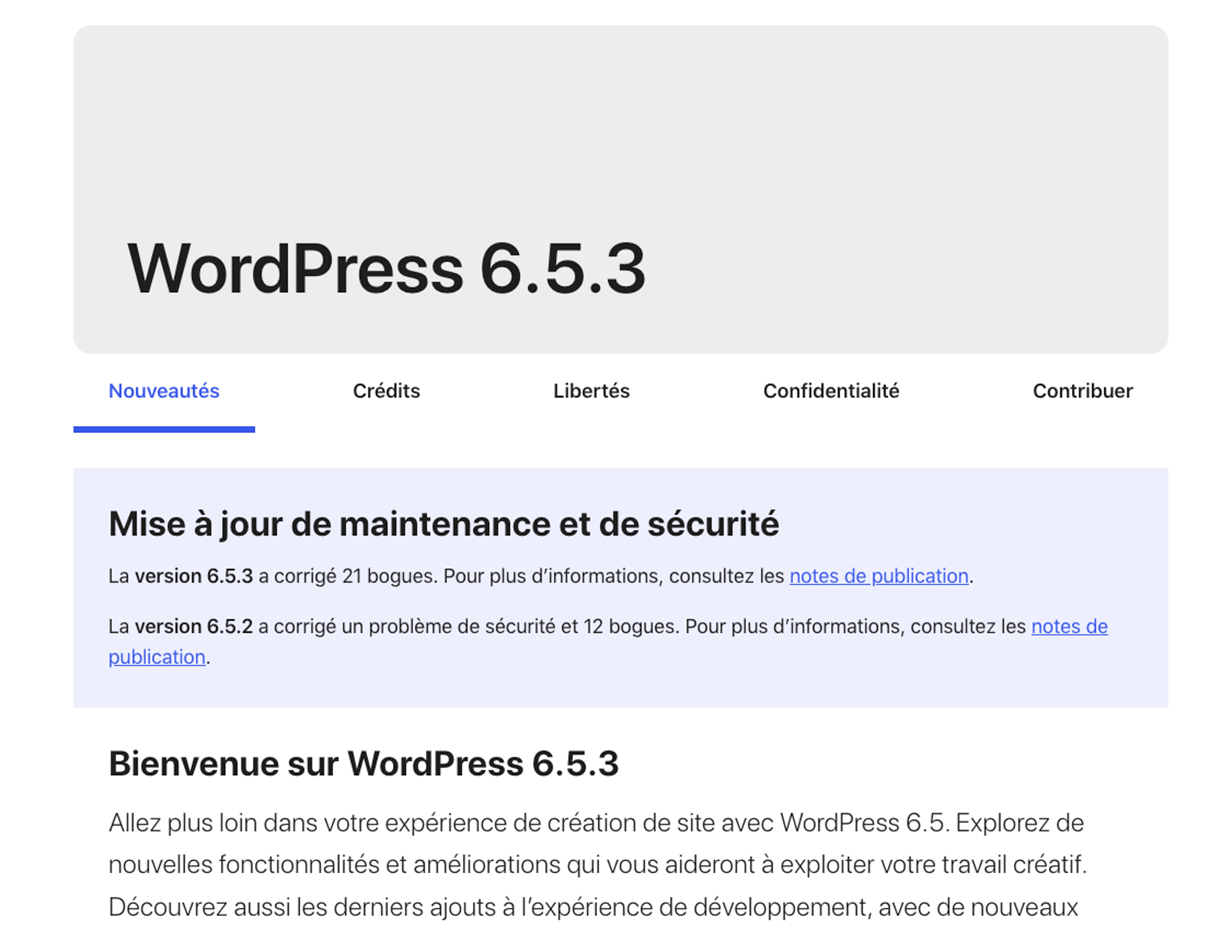

  • WordPress 6.5 une version qui fait encore monter le FSE d’un cran

    WordPress 6.5 une version qui fait encore monter le FSE d’un cran

    WordPress continue de dominer le paysage des systèmes de gestion de contenu (CMS), avec 62,8% des parts de marché en 2024 dans le monde.

    La version de WordPress 6.5 fait passer le Full Site Editor (FSE) à son niveau supérieur avec notamment la gestion des polices de caractères depuis Google Font.

    Sa popularité repose sur sa facilité d’utilisation, sa flexibilité et surtout sa vaste communauté de développeurs qui permet d’alimenter et maintenir constamment la bibliothèque de thèmes et la bibliothèque de plugins.

    Aussi ne l’oublions pas, WordPress est une plateforme open-source et permet à chacun, des blogueurs amateurs aux entreprises multinationales, de créer, de gérer et d’optimiser leurs sites web avec facilité.

    WordPress version 6.5 : les nouveautés

    Des améliorations côté interface utilisateur

    La version WordPress 6.5 offre une amélioration de son interface utilisateur et rend le Full Site Editing (FSE) plus accessible et plus intuitif.

    Des modifications qui visent à simplifier l’accès aux outils de conception, et permettre aux utilisateurs même les moins expérimentés de manipuler des éléments plus complexes du back-office.

    L’interface se simplifie, avec des menus restructurés et des icônes plus descriptives qui facilitent la navigation et la compréhension des fonctionnalités disponibles.

    Cela inclut une intégration plus fluide des blocs dans l’éditeur visuel, assurant une transition plus intuitive l’édition de contenu et la structuration du site.

    WordPress 6.5 : des optimisations techniques appréciables

    Sur le plan technique, WordPress 6.5 présente une série d’améliorations axées sur l’accessibilité, la performance et la sécurité, qui jouent un rôle crucial dans l’efficacité et l’adoption du FSE.

    Les optimisations de performance comprennent des temps de chargement réduits pour l’éditeur et une meilleure réactivité des blocs, ce qui facilite la création de pages et améliore l’expérience de l’utilisateur final.

    Côté sécurité, des failles ont été corrigées et de nouvelles mesures ont été implémentées pour renforcer la protection contre les vulnérabilités courantes, assurant ainsi que les sites restent sécurisés même lors de l’utilisation de fonctionnalités d’édition avancées.

    En somme des améliorations essentielles non seulement pour maintenir la stabilité et la sécurité des sites WordPress mais aussi pour améliorer l’utilisation du FSE.

    De nouvelles fonctionnalités 6.5 pour le Full Site Editing

    Cette version 6.5 de WordPress vient enrichir considérablement le répertoire de la fonctionnalité Full Site Editing par l’ajout de nouveaux blocs et compositions personnalisables. Ces améliorations offrent une plus grande flexibilité et une meilleure adaptabilité dans la conception des sites avec WordPress.

    Ces ajouts permettent aux utilisateurs de créer des designs uniques sans avoir besoin de toucher au code source, faisant de WordPress une plateforme encore plus puissante pour les designers web et les propriétaires de sites souhaitant personnaliser entièrement leur présence en ligne.

    Ce livre blanc a pour but de démystifier le fonctionnement du Full Site Editing et de montrer comment il peut simplifier la création de sites web.

    Vous découvrirez les avantages de cet outil et comment il peut vous offrir une flexibilité sans précédent dans la personnalisation de votre site vitrine, pour votre activité.

    Le FSE WordPress est une solution puissante pour créer un site simple, attrayants et sans compétences techniques en développement Web.

    En suivant ce guide et en mettant en pratique les conseils et astuces partagés, vous pouvez apprendre à utiliser le thème Full Site Editor correctement et créer votre propre site vitrine professionnel.

    N’hésitez pas à explorer les ressources supplémentaires et à utiliser les plugins utiles pour approfondir vos compétences et découvrir toutes les possibilités offertes par le FSE.

    Comparatif Full Site Editor et Elementor et Divi

    Avec l’arrivée de WordPress 6.5 et l’évolution du Full Site Editing, il devient essentiel de comprendre comment ces nouvelles fonctionnalités se comparent aux solutions tierces populaires telles que Elementor et Divi.

    Ces deux thèmes builders ont longtemps été la référence pour les utilisateurs cherchant à personnaliser leurs sites WordPress, grâce à leurs interfaces glisser-déposer intuitives et à leur large gamme d’éléments personnalisables.

    Le tableau ci-dessous s’intéresse aux principales fonctionnalités de ces builders tiers (plugins), et met en évidence leurs principales fonctionnalités, avantages et limites.

    Outil / FonctionnalitéFull Site EditorElementorDivi
    Accès natifIntégré nativement, pas de plugins supplémentaires nécessairesNécessite l’installation d’un pluginNécessite l’installation d’un plugin
    Flexibilité de designÉlevée, grâce aux nouveaux blocs et templatesTrès élevée, large éventail de widgets et de modulesTrès élevée, options de design vastes et variées
    Courbe d’apprentissageModérée, nécessite une familiarisation avec les blocsFaible, interface utilisateur intuitiveModérée, riche en fonctionnalités mais peut être complexe
    Performance
    Améliorée, optimisée pour la performance native de WordPress
    Peut affecter la performance en raison de la charge supplémentaire des pluginsSimilaire à Elementor, peut impacter la vitesse du site
    SécuritéAméliorée avec les mises à jour de sécurité de WordPressDépend de la fréquence et de la qualité des mises à jour du pluginDépend également des mises à jour et de la gestion du plugin
    Compatibilité avec WordPressComplète, conçu pour être compatible avec tous les aspects de WordPressBonne, mais certains problèmes peuvent surgir avec les mises à jour de WordPressBonne, sous réserve des adaptations aux nouvelles versions de WordPress
    Tableau comparatif entre Full Site Editor, Elementor, et Divi

    Le Full Site Editor de WordPress 6.5 apporte une intégration plus profonde et native avec le CMS, potentiellement offrant une meilleure sécurité et performance à long terme.

    L’approche native peut également favoriser une meilleure compatibilité lors des futures mises à jour de WordPress, un avantage non négligeable pour les utilisateurs qui souhaitent maintenir leurs sites à jour sans conflits de plugins.

    WordPress 6.5 n’oublie pas les développeurs

    Extensions FSE spécifiques

    Avec la WordPress 6.5 le CMS rappel son engagement envers les développeurs en enrichissant le Full Site Editing avec de nouvelles API et hooks.

    Ces extensions sont conçues pour permettre une personnalisation plus profonde et plus flexible des thèmes et plugins, offrant ainsi des possibilités créatives étendues sans compromettre la facilité d’utilisation.

    • Nouvelles API : WordPress 6.5 introduit des API spécifiques pour le FSE qui permettent aux développeurs de manipuler des blocs, des patterns et des templates de manière plus dynamique.
    • Hooks ajoutés : Les nouveaux hooks permettent aux développeurs de se brancher efficacement dans le cycle de vie des éléments du Full Site Editing, offrant ainsi la possibilité de modifier ou d’étendre les fonctionnalités de base.

    Des améliorations qui visent à rendre le FSE plus accessible et adaptable aux besoins spécifiques des développeurs, facilitant ainsi l’intégration de fonctionnalités sur mesure dans les thèmes et les plugins.

    Des changements dans le code

    L’intégration du Full Site Editing a entraîné plusieurs changements significatifs dans l’architecture du code de WordPress, affectant la manière dont les thèmes et plugins sont développés :

    • Structure de thème simplifiée : Avec le FSE, la structure des thèmes WordPress devient plus simple et plus uniforme. Les développeurs peuvent désormais utiliser des blocs pour définir des zones et des éléments qui étaient traditionnellement gérés par des fichiers PHP, réduisant ainsi la complexité et les redondances.
    • Dépendance réduite aux PHP templates : Les templates traditionnels en PHP cèdent la place à des templates en blocs, ce qui signifie que les développeurs doivent repenser la façon dont ils approchent la conception de thèmes. Cela favorise une meilleure séparation entre la logique et la présentation, et encourage l’utilisation de technologies front-end plus modernes.
    • Implications pour les plugins : Les plugins qui modifient ou étendent l’éditeur de WordPress doivent être mis à jour pour être compatibles avec le FSE. Cela implique souvent l’ajout de compatibilité pour les nouveaux hooks et API, ainsi qu’une adaptation aux nouvelles pratiques de gestion de contenu basées sur des blocs.

    Il faut comprendre que ces changements marquent une évolution dans la philosophie de la création de sites avec WordPress, orientant la plateforme vers un système plus modulaire et interopérable.

    Ils encouragent les développeurs à adopter des pratiques modernes de développement web et à exploiter pleinement les capacités du FSE pour créer des expériences utilisateurs enrichissantes et personnalisées

    Version 6.5 WordPress : quel impact sur le SEO ?

    Une optimisation du FSE pour le SEO

    Le FSE transforme la manière dont le contenu et les structures de page sont gérés, il offre de nombreux bénéfices pour le SEO :

    • Meilleure structure de contenu : Les utilisateurs peuvent organiser le contenu de manière plus logique et structurée. Les blocs peuvent être utilisés pour séparer distinctement les différentes sections d’une page, facilitant ainsi la tâche des moteurs de recherche pour indexer et comprendre le contenu des sites.
    • Flexibilité des métadonnées : Une intégration plus profonde des métadonnées SEO, telles que les balises de titre et les méta descriptions à chaque bloc ou section de page. Cela offre une granularité plus fine dans l’optimisation SEO, permettant aux administrateurs de cibler des mots clés spécifiques de manière plus efficace dans différentes parties d’une page.
    • Amélioration de la vitesse de chargement : Les optimisations apportées au code de WordPress 6.5 et la manière plus efficace dont le Full Site Editor gère les ressources contribuent à réduire les temps de chargement des pages. Apprécié de Google, ces temps de chargement optimisés peut contribuer à l’amélioration du référencement naturel de votre site WordPress.

    En combinant ces nouvelles capacités avec une stratégie de contenu bien pensée, les utilisateurs de WordPress 6.5 peuvent espérer voir une amélioration non négligeable dans la visibilité de leur site Internet WordPress.

    L’adoption généralisée du FSE devrait pousser les créateurs de sites WordPress à repenser leur approche du SEO, en exploitant la flexibilité et la puissance de cette nouvelle fonctionnalité pour maximiser leur impact en ligne.

    Ce qu’il faut retenir de cette version 6.5 de WordPress

    WordPress 6.5 et avec un usage du FSE améliorent significativement l’accessibilité et la gestion des sites, renforçant WordPress dans son rôle de leader des CMS.

    Cette mise à jour ouvre de nouvelles perspectives pour des sites plus intuitifs et performants, alignés sur les tendances actuelles et futures de la création de sites Web avec WordPress.

  • Twenty Twenty-Four le thème FSE WordPress pour créer ton site en seulement quelques heures

    Twenty Twenty-Four le thème FSE WordPress pour créer ton site en seulement quelques heures

    Le FSE WordPress est une fonctionnalité native du logiciel CMS* WordPress qui offre une personnalisation complète de ton site vitrine, via une interface visuelle intuitive et sans compétences techniques en développement Web.

    Que tu sois débutant(e) ou que tu souhaites simplement expérimenter de nouvelles fonctionnalités proposées par le CMS WordPress, le Full Site Editor est fait pour toi.

    Tu connaissais les thèmes builder (Elementor, Beaver builder, …) tu vas vite apprécier la fonctionnalité Full Site Editor de WordPress.

    Commences dès aujourd’hui à apprendre à utiliser le Full Site Editing WordPress avec le thème Twenty Twenty-Four, et crée le site vitrine de ton activité en quelques heures.

    *CMS : Content Management System (Système de Gestion de Contenu)

    Définition FSE : c’est quoi un thème Full Site Editor ?

    Le FSE ou Full Site Editor est une fonctionnalité dite native, directement intégrée au CMS WordPress et disponible depuis la version 5.8 du logiciel.

    Depuis 2021 il est désormais possible avec WordPress de créer et personnaliser entièrement son propre site vitrine sans avoir besoin de compétences techniques en développement web et surtout, sans besoin d’installer un plugin de création de sites Web aussi appelé constructeur de pages ou thème builder Elementor, Beaver builder …

    Ces solutions dites modulaires sont bien souvent lourdes et complexes à prendre correctement en main, avec des mises à jour fréquentes qui peuvent nécessiter des ajustements voir un abonnement nécessaire pour utiliser les fonctionnalités premium.

    La fonctionnalité Full Site Editor s’appuie sur l’éditeur de blocs Gutenberg, intégré lui aussi au noyau de WordPress. Cela signifie concrètement que l’édition complète du site fait désormais partie intégrante du logiciel WordPress.

    FSE WordPress : Les fonctionnalités principales

    Le Full Site Editor de WordPress propose depuis 2021 de nombreuses fonctionnalités au sein même du logiciel CMS WordPress, pour faciliter la création de site vitrine :

    • Un édition en direct : avec le FSE WordPress, tu peux visualiser les modifications en temps réel pendant que tu les effectues. Cela te permet d’avoir un aperçu immédiat de l’apparence de ton site Web.
    • Une personnalisation globale : tu peux modifier à la fois le contenu et la structure de ton site. Par exemple : ajouter des blocs pour créer des sections, modifier les couleurs et les polices, et ajuster la disposition des éléments.
    • La gestion des modèles : le Full Site Editor permet de créer et d’enregistrer des modèles réutilisables. Tu peux ainsi définir une mise en page et un style spécifiques, puis les appliquer à d’autres pages de ton site en seulement quelques clics.
    • La prise en charge des widgets : le Full Site Editing est entièrement compatible avec les widgets du logiciel ainsi que des blocs Gutenberg, ce qui te donne la possibilité d’ajouter des fonctionnalités supplémentaires à ton site vitrine, telles que des formulaires de contact, des galeries d’images, etc.

    Full Site Editor VS Elementor

    Le Full Site Editor se distingue clairement des autres constructeurs de pages populaires tels que Elementor.

    Contrairement à ces derniers, le FSE WordPress offre un niveau de personnalisation plus avancé et une plus grande liberté dans la création de site simple.

    Cette fonctionnalité native de WordPress permet aux utilisateurs de modifier tous les aspects de leur site simple, des blocs individuels à la structure globale.

    Les fonctionnalités intégrées du Full Site Editor, telles que la possibilité de gérer des modèles personnalisés et de prévisualiser les modifications en temps réel, en font un outil extrêmement puissant pour la création de sites vitrines.

    Commencer à travailler avec le FSE WordPress

    Installation et paramètres du thème Twenty Twenty Four

    1. Connectes-toi à ton tableau de bord WordPress.
    2. Cliquez sur « Apparence » dans le menu gauche, puis « Thèmes ».
    3. Cliquez sur « Ajouter » en haut de la page.
    4. Dans la barre de recherche, tapez « Full Site Editor ».
    5. Lorsque le thème Twenty Twenty-Four apparaît, cliquez sur « Installer » puis sur « Activer ».

    Félicitations ! Tu as installé et activé le thème Twenty Twenty-Four sur ton site WordPress.

    apprendre à utiliser FSE WordPress
    Interface administration thème Full Site Editor WordPress

    Personnalisation de ton site vitrine avec le FSE WordPress et Gutenberg

    Maintenant que tu dispose d’un thème Full Site Editor (Thème Twenty Twenty Four) tu peux commencer à personnaliser ton site professionnel selon tes préférences.

    Voici les différentes options de personnalisation disponibles :

    Utilisation des blocs Gutenberg pour structurer les pages

    Les blocs Gutenberg sont les éléments de construction de base du WordPress FSE. Ces blocs permettent de structurer tes pages et d’y ajouter du contenu textes et images.

    Tu peux trouver une variété de blocs Gutenberg prédéfinis tels que des en-têtes, des sections, des colonnes, des images et des boutons.

    Pour ajouter un bloc à ton site, suivez ces étapes :

    1. Cliquez sur « Personnaliser » dans le menu de gauche.
    2. Cliquez sur « Blocs » dans la barre d’outils supérieure.
    3. Faites glisser et déposez les blocs de ton choix sur la page.
    4. Personnalisez chaque bloc en ajoutant du texte, des images ou d’autres médias.

    Utiliser les modèles de page

    Les modèles de page sont des éléments prédéfinis de mises en page et de design pour ton site.

    Ils te permettent de créer rapidement des pages design sans avoir à les concevoir de zéro, et surtout sans connaissances ni compétences techniques en développement pour créer un site Web.

    Voici comment utiliser les modèles avec un thème FSE WordPress :

    1. Cliquez sur « Personnaliser » dans le menu de gauche.
    2. Cliquez sur « Modèles » dans la barre d’outils supérieure.
    3. Choisissez un modèle qui correspond à ton style et à tes besoins.
    4. Personnalisez le modèle en modifiant le texte, les images et les couleurs selon tes préférences.

    Utiliser les widgets pour aller plus loin

    Les widgets sont des petits éléments que tu peux intégrer à ton site pour y ajouter des fonctionnalités supplémentaires.

    Par exemple : tu peux ajouter un widget de barre latérale pour afficher des articles populaires ou un widget de formulaire de contact pour permettre aux visiteurs de te contacter.

    Voici comment utiliser les widgets avec le thème Full Site Editor :

    1. Cliquez sur « Personnaliser » dans le menu de gauche.
    2. Cliquez sur « Widgets » dans la barre d’outils supérieure.
    3. Faites glisser et déposez les widgets de ton choix sur la barre latérale ou d’autres zones prédéfinies de ton site.
    4. Personnalisez chaque widget en ajoutant tes propres paramètres et contenus.

    En utilisant les blocs à disposition, les modèles et les widgets, tu peux créer un site vitrine visuellement attrayant, fonctionnel et entièrement personnalisé avec le Full Site Editor de WordPress.

    Vers l’excellence : aller au-delà du thème Full Site Editor

    Ressources supplémentaires pour aller plus loin avec un thème Full Site Editor

    Maintenant que tu maîtrises les bases de la fonctionnalité Full Site Editor de WordPress, il est temps d’explorer davantage les fonctionnalités avancées et de découvrir de nouvelles possibilités pour personnaliser ton site vitrine.

    Pour cela, voici quelques ressources supplémentaires qui pourront t’être utiles :

    Tutoriels avancés

    Pour approfondir tes connaissances sur l’utilisation du thème Full Site Editor, il existe de nombreux tutoriels avancés disponibles en ligne.

    Ces tutoriels te guideront pas à pas à travers des techniques et des astuces plus avancées pour créer un site vitrine encore plus attractif et performant. 

    Certains de ces tutoriels peuvent être trouvés sur des sites spécialisés dans WordPress et le développement web.

    Ils te donneront des instructions détaillées sur des sujets tels que la personnalisation avancée des blocs, la création de modèles sur mesure, l’optimisation des performances et bien plus encore.

    Forums d’entraide et communauté

    Lorsque tu explores de nouvelles fonctionnalités ou rencontres des problèmes avec le thème Full Site Editor, il est souvent utile d’avoir une communauté vers laquelle se tourner pour obtenir de l’aide.

    Heureusement, WordPress dispose de nombreux forums d’entraide et de communautés en ligne actives où tu peux poser des questions, partager tes expériences et trouver des solutions à tes problèmes.

    Ces forums et communautés sont composés de développeurs, d’experts en WordPress et d’autres utilisateurs qui sont prêts à t’aider et à te guider.

    tu peux y trouver des réponses à tes questions les plus pointues, obtenir des avis sur tes créations en cours et élargir ton réseau en rencontrant d’autres passionnés de WordPress.

    Plugins utiles pour explorer les fonctionnalités avancées du FSE

    Pour aller encore plus loin avec le thème Full Site Editor, tu peux également explorer les plugins WordPress qui sont compatibles avec cette fonctionnalité.

    Ces plugins offrent des fonctionnalités supplémentaires et des possibilités de personnalisation avancées pour ton site Internet.

    Certaines options populaires incluent des plugins de gestion de formulaires, de création de galeries d’images, d’intégration des médias sociaux, de révision de contenu, de sauvegarde automatique et bien d’autres encore.

    Tu peux les installer et les activer sur ton site WordPress pour ajouter des fonctionnalités spécifiques et personnaliser ton site selon tes besoins et tes préférences.

    Ce livre blanc a pour but de démystifier le fonctionnement du Full Site Editor WordPress et de montrer comment il peut simplifier la création de sites web.

    Tu vas découvrire les avantages de cet outil et comment il peut véritablement t’offrir une flexibilité sans précédent dans la personnalisation de ton site vitrine, pour ton activité.

    Le WordPress FSE est une solution puissante pour créer des sites vitrines attrayants sans compétences techniques en développement Web.

    En suivant ce guide et en mettant en pratique les conseils et astuces partagés, tu peux apprendre à utiliser le thème Twenty Twenty-Four compatible Full Site Editor correctement et créer ton propre site vitrine professionnel.

    N’hésitez pas à explorer les ressources supplémentaires et à utiliser les plugins utiles pour approfondir tes compétences et découvrir toutes les possibilités offertes par le FSE.

    Ce qu’il faut retenir sur l’utilisation du Full Site Editing pour créer le site Internet de ton activité

    Travailler avec le Full Site Editor de WordPress c’est utiliser un outil puissant pour créer des sites vitrines attrayants sans compétences techniques en développement Web.

    Avec ces ressources supplémentaires, tu peux explorer les fonctionnalités avancées du Full Site Editing, t’inspirer des tutoriels avancés, bénéficier de l’entraide des forums et utiliser des plugins utiles pour personnaliser encore davantage ton site vitrine.

    N’hésitez pas à expérimenter et à mettre en pratique ce que tu as appris tout au long de cet article.

    Bonne création de ton site vitrine avec le thème Twenty Twenty-Four compatible Full Site Editor WordPress !


    Foire Aux Questions

    Le Full Site Editor, souvent abrégé en FSE, est une fonctionnalité intégrée à WordPress depuis la version 5.8, sortie en 2021. Il permet de personnaliser entièrement un site vitrine via une interface visuelle simple et intuitive. Cette fonctionnalité s’appuie sur l’éditeur de blocs Gutenberg et ne nécessite ni compétences en développement web, ni l’installation de plugins supplémentaires comme les constructeurs de pages traditionnels.

    Contrairement aux constructeurs de pages tels qu’Elementor ou Beaver Builder, le FSE est intégré directement dans WordPress, ce qui signifie qu’il est léger, entièrement gratuit et ne nécessite pas d’abonnement pour des fonctionnalités avancées. Il évite également les problèmes de compatibilité liés aux mises à jour fréquentes de plugins externes. Grâce au FSE, les utilisateurs disposent d’une liberté totale pour personnaliser aussi bien des éléments individuels que la structure globale de leur site.

    Le Full Site Editor offre une expérience de création fluide et complète. L’une de ses forces est l’édition en direct, qui permet de visualiser les modifications en temps réel et de juger immédiatement de leur effet sur le design global du site. De plus, il permet une personnalisation poussée en modifiant les couleurs, les polices, les dispositions et même la structure complète des pages. La gestion des modèles, qui consiste à créer et enregistrer des mises en page réutilisables, ainsi que la compatibilité avec les widgets et les blocs Gutenberg, enrichit encore davantage les possibilités de conception.

    Pour utiliser le FSE, il suffit d’installer et d’activer un thème compatible comme Twenty Twenty-Four via le tableau de bord WordPress, dans la section « Apparence ». Une fois le thème activé, l’utilisateur peut personnaliser son site en ajoutant des blocs et en configurant les différentes options via l’éditeur Gutenberg, accessible dans l’interface de personnalisation de WordPress.

    Les blocs Gutenberg sont au cœur du fonctionnement du FSE. Ces blocs, qui représentent des éléments de construction tels que des colonnes, des images ou des boutons, permettent de structurer les pages et d’y ajouter du contenu. L’interface intuitive permet de glisser-déposer les blocs directement sur la page et de personnaliser leur contenu sans avoir à coder.

    Les modèles de page sont des outils pratiques pour accélérer la création de sites. Ils offrent des designs et des mises en page préconçues que l’utilisateur peut personnaliser selon ses besoins. Cela permet de se concentrer sur le contenu et les ajustements esthétiques, sans avoir à concevoir une structure de page de zéro, ce qui est idéal pour les utilisateurs sans expérience technique.

    Les widgets ajoutent des fonctionnalités supplémentaires aux sites créés avec le FSE. Ils permettent, par exemple, d’intégrer des formulaires de contact, des galeries d’images ou des listes d’articles populaires. Ces éléments peuvent être facilement ajoutés dans des zones spécifiques du site, comme la barre latérale, grâce à l’interface intuitive de personnalisation.

    Pour ceux qui souhaitent aller plus loin, de nombreux tutoriels avancés sont disponibles en ligne. Ces ressources expliquent des techniques poussées, comme l’optimisation des performances ou la personnalisation des blocs. De plus, la communauté WordPress, via ses forums d’entraide, est un excellent moyen d’obtenir des réponses à ses questions et de partager des expériences. Enfin, l’utilisation de plugins compatibles permet d’ajouter des fonctionnalités avancées à son site.

    Le FSE est une solution idéale pour créer un site vitrine rapidement et sans nécessiter de connaissances techniques. Sa simplicité d’utilisation, combinée à sa puissance et à son intégration native dans WordPress, le rend parfait pour les utilisateurs cherchant un outil léger, économique et efficace. Il offre une flexibilité totale pour personnaliser tous les aspects visuels et structurels d’un site, sans les complications des solutions externes.